اهلا مجددا ، في هذا الدرس سنتطرق الى كيفية ادخال الشكل الجديد لنظام الويندوز8 على جوجل كروم، كما تعلمون عند الدخول لأول مرة على جوجل كروم ستجد الواجهة الرئسية التي اخترتها ، قد تكون اما موقع او صفحات قمت انت بزيارتها ، او ايضا تطبيقات و اضافات جوجل كروم، وربما اغلبنا مل من هذه الواجة الاعتيادية التي تظهر كلما تريد فتح متصفحك، لذلك في هذا الدرس سنشرح كيفية ادخال واجهة الميترو ويندوز8 على جوجل كروم بكل بساطة .
ملاحظة: المرجو منك عند الضغط على الرابط ، الانتظار 5 ثواني ، ثم الضغط على الايقونة الصفراء حتى يمكنك الذهاب الى صفحة التحميل.
التصفح على الانترنت مثل الذهاب في رحلة لا تعرف طرقاتها : وستشعر بالتعب لكثرة الطرق الوعرة ، لذلك ستحتاج الى وسائل لترتاح اثناء الرحلة. الانترنت هو وقت راحة، حيث يمكنك قضاء بعض الوقت الممتع يوميا . وحتى تكون مرتاحا امام شاشة الكمبيوتر . ستجد كل ما ستحتاجه في 10 ملحقات لترتاح عند التصفح بجوجل كروم. حتى تكون مستعدا للرحلة ؛) .
هذا الملحق سيساعدك كثيرا اذا كنت مهتما بالبحث السريع ، الملحق يشتغل بتكافئ مع الكلمات المفتاحية للبحث في جوجل . بهذه الطريقة يمكنك ايجاد ما تبحث عنه في اي صفحة مهما كان عدد الكلمات في خانة البحث ، كل كلمة سيكون لها لون خاص بها حتى تفرق ما بينها .
ملحق جد فعال بالنسبة للاشخاص الذين يستعملون عملية نسخ لصق. هذا الملحق هو كحافطة ، سيحفظ لك كل ما تريده انت ان تنسخه ، كل ما عليك فعله هو نسخ ما تريده ثم تقوم بسحب واسقاط الكتابة في الاعلى ، ستظهر تلقائيا عند ذهابك الي الاعلى. ثم بعد ذلك تذهب يمكنك تصفح بشكل عادي ، عندما تريد مرة اخرى لصق ما قمت بنسخه ماعليك الا الذهاب الى ايقونة الاضافة Browser Clipboard، هذه الاضافة جد مريحة وجد فعالة خصوصا اذا كنت تعمل على تبوبتين على جوجل كروم.
ما هي افضل طريقة للاستماع للموسيقى اثناء تصفحك للانترنت ؟ Radio Player Live. سيمكنك من الاستماع الى اي راديو بكل سهولة من ملايين محطات الراديو التي يتيحها اليك التطبيق .
حسنا حسنا ، ستقولون لي هناك اختصار لوحة مفاتيح وكذلك يمكنك فقط اذهاب الى ايقونة التحميل الموجودة اساسا في اعدادات جوجل كروم. ولكن كما قلت لكم ، انها رحلة ، ستحتاج وسائل للراحة ، لذلك لن تقوم بكل هذه الاجرائات للذهاب فقط الى قائمة التحميل في جوجل كروم، downloads سيمكنك من الذهاب الى هذه القائمة بضغطة زر فقط .
TooManyTabs. اضاف بعض الخاصيات بالنسبة للمستخدمي جوجل كروم الذين يستعملونه يوميا بفتح عادة ما يقارب 20 تبويبة في نفس الوقت ، ولميزات اكثر اثارة للاهتمام : حلق في جميع التبويبات المفتوحة ، شاهد معاينة لمحتوى كل تبويبة ، وقم بالبحث بسهولة ما بين التبوبيات ، يمكنك ايضا الرجوع الى التبويبات التي قمت باغلاقها مسبقا ، بالاضافة الى امكانية ايقاف تشغيل اي تبويبة حتى تقتصد في مساحة الذاكرة الخ ..؛
هذه الاضافة لا يجب عليك ان تفوتها ، سترع حتما تصفحك على الانترنت ، هل تريد ادارة اعمالك على جوجل كروم من خلال الفأرة فقط؟ اذا هذا هو الحل ،smooth gestures سيساعدك ، هذا الملحق سيمكنك مثلا من فتح او اغلاق تبويبة ، الذهاب الى الصفحة التالية او السابقة ، ايقاف تشغيل صفحة من خلال حركة بسيطة للفأرة ، انصحك بهذا الملحق ، سيسهل عليك الكثير من العمليات الاعتيادية التي تقوم بها عادة على جوجل كروم.
في الماضي كان معروف باسم.“Read it Later” اي "اقرأه لاحقا" ، Pocket سيمكنك من حفظ اي رابط لقراءته لاحقا ، نقرة على زر ستمكنك من حفظ اي صفحة ، فيديو ، او صورة ، بعد ذلك، ستجد جميع الصفحات التي حفظتها في لائحة بسيطة ومنظمة ،لقد قمت بشرح هذا الملحق في درس خاص به ، يمكنك اذهاب اليه من هنا
لقد مللت من الذهاب الى اسفل الصفحة ثم بعدها سيكون علي جر عجلة الفأرة ما يقارب 15 مرة حتى اصل الى الاعلى ، و انا متأكد انك تعني من نفس المشكل ، مع Scroll To Top Button، لن يأتيك هذا المشكل مرة اخرى . هذا الملحق سيضيف زر الذي سيمكنك من الذهاب مباشرة الى اعلى الصفحة بكبسة زر .
يعتبر Hola أحد تطبيقات «الشبكات الافتراضية الخاصة» VPN، ومن أهم ميزاته أنه مجاني. ويستطيع مُستخدم Hola الوصول إلى الخدمات غير الفعالة في منطقته الجغرافية، حيث يقوم التطبيق بتغيير «عنوان بروتوكول الإنترنت»IP Address الخاص بجهاز المُستخدم. ومع اقتراب انطلاق فعاليات دورة الألعاب الأولمبية الشتوية «سوتشي 2014»، ستكون حقوق بثها محصورة ببعض القنوات، لكن سيكون بمقدور مُستخدمي Hola تجاوز هذا الحجب ومُتابعة هذا الحدث. وتعمل كافة الأجهزة المُتصلة بشبكة Hola مثل «مُوجِّهات» تقوم بإعادة توجيه حزم بيانات الاتصال بالإنترنت عبر أجهزة مُستخدمين آخرين ضمن شبكة Hola بشكل آمن ومُشفر وسريع.
ويقوم Hola بتجميع حزم البيانات بسرعة عند وصولها للمُستخدم الأخير، ما يجلب له تجربة مميزة عند متابعته لمُحتويات الوسائط المُتعددة. ويتوافر «هولا» للتحميل من موقع الشركة مُباشرة، كذلك يتوافر كإضافة إلى عدة مُتصفحات وتطبيقات، ولا يتوافر لمُستخدمي «iOS».
خلاصة :
Hola تطبيق مجاني للدخول الى اي موقع بدون حواجز وبضغطة زر.
لتحميل تطبيق هولا لجوجل كروم من هنا : اضغط هنا
لتحميل تطبيق هولا لفايروفوكس من هنا : اضغط هنا
المتصفح الذي ادهشني حقيقة ، اسمه تورش Torch Browser وهو متصفح الذي يقدم واظائف لا تقدمها المتصفحات الاخرى . هذا المتصفح لديه ادوات رائعة يحلم بها الجميع في اي متصفح، كاداة لتحميل التورنت ، بعد الآن لن تحتاج البرامج الاخرى المزعجة كبيت تورنت وليكرو تورنت ، هذا المتصفح سيقدم لك هذه الخدمة ، وما ادهشني كذلك ، المتصفح تورش يمكنك من تحميل اي فيديو او موسيقى من الانترنت ، وهكذا ستقول وداعا لبعض البرامج الخاصة بذلك، ك انترنت داونلود ماناجر .IDM
المتصفح يوفر كذلك خدمات اخرى كوظيفة المشاركة بدون اقفال او اخفاء النافذة التي تعمل عليها ثم في اخير هناك خدمة تورش موسيقى ، الذي سيمكنك من الاستماع الى مجموعة هائلة من الوسيقى مجانا .
يوفر و يضمن لكم الحماية التامة خلال التصفح و الابحار في مختلف مواقع الشبكة العنكبوتية النت من مختلف القراصنة و برامج التجسس الخبيثة ,متصفح تورش Browser Torch يدعم و يتوافق مع جميع انظمة التشغيل مثل الويندوز وغيرها.
لتصفح جيد وسريع على جوجل ، ستحتاج بعض الاساسيات بسيطة لاستعماله في تصفحك ، ومن بين هذه الاساسيات هو استغلال اختصارات لوحة التحكم لادارة مهامك على جوجل كروم ، ومن بين الاختراصات الاساسية ، نجد اختصار فتح صفحة او تبويبة جديدة على جوجل كروم وكذلك اختصار اغلاق نافذة على جوجل كروم وايضا استرجاع نافذة قمت باغلاقها عن طريق الخطأ .
كما تعلمون، عند فتح جوجل كروم ، دائما تجد صفحة افتراضية ، بالطبع يمكنك تغيير هذه الصفحة بأي صفحة تريدها من خلال اعادادات جوجل كروم.
سنشرح كذلك استغلال ايقونة الاستضافة على جوجل كروم واظهار شريط المفضلة ، وايضا حذف عنوان كل رابط مفضل لديك وابقاء فقط الايقونة حتى تعطي مساحة مهمة المفضلات الاخرى حتى تظهر على شريط مفضلة جوجل كروم.
كل هذه الامور تم شرحها بالتفصيل في هذا الدرس ، اتمنى ان يفيدك:
جوجل كروم هو المتصفح الاكثر شهرة واستعمالا حاليا ، لكن يبقى دائما مشكل وحيد قد يزعج الكثير ، وهو تشنجه او توقفه اثناء استعماله ، بالطبع السبب الرئيسي لذلك هو ان الجهاز لا يستحمل الطاقة الكبيرة التي يستعملها جوجل كروم ، لذلك يضطر الحاسوب الى الحل الوحيد ، وهو ايقاف المتصفح ، لذلك اليوم سنخصه ل
1. تعطيل او ازالة الملحقات الغير المستخدمة على جوجل كروم:
مع متجر جوجل كروم ، جوجل يقدم لك مجموعة هائلة من الملحقات لكل الاذواق! :اخبار، احوال الطقس، ترفيه، الابداع والكثير . هناك تقريب ملحق لكل شيء. المشكل الذي ستواجهه هو ان تثبيت الكثير من الملحقات الغير الضرورية والتي ربما لا تستخدمها ، قد تأدي الى توقف جوجل كروم اثناء استخدامك له. اذا كل ما عليك فعله هو اما تعطيل او حذف هذه الملحقات .
2. حذف التطبيقات الغير الضرورية :
مثل الملحقات . جوجل كروم يقدم ايضا تطبيقات. هذه التطبيقات تمكنك من الذهاب الى موقع من خلال ايقونة على جوجل كروم. يمكنك الذهاب الى لائحة التطبيقات بفتح تبويبة جديدة .
3. مسح بيانات التصفح في جوجل كروم:
فتراضيا، جوجل كروم يقوم بجمع بيانات عن المواقع التي تقوم بزيارتها مثل: الهيستوري او تأريخ الزمني للتصفح، التحميلات، الكوكيز، الكاش وكلمات المرور. كل هذه البيانات تأخذ مساحة كبيرة وستبطئ بتأكيد جوجل كروم. اذا كل ما تحتاجه هو حذف كل هذه الخردة .
4. ازالة الاضافات الغير مرغوب فيها :
هل تعلم ان جوجل كروم يقوم بتثبيت الاضافات تلقائيا لاظهار انواع معينة من المحتوى؟ هذا يمكن ان يكون الفلاش، الجافا،....، لاظهار الاضافات المثبتة تابع الفيديو في الاسفل.
5. اعادة تشغيل جوجل كروم.
هذه الخدعة قد تبدو لك غريبة ، ولكن في حقيقة هي حميدة، انا متأكد انك مثلي ، تفتح الكثير من التبويبات في نفس الوقت . لذلك خذ 5 ثواني من حياتك ، وقم باعادة تشغيل جوجل كروم ، هذه طريقة ستمكنك من تحرير طاقة مهمة تشكل ثقل على جهازك ، يمكنك تجربة ذلك بنفسك من خلال مدير المهام.
لعشاق الموسيقى ، الآن يمكنك معرفة جميع كلمات اي أغنية تريدها ، وذلك من خلال ملحق متاح لمتصفحك ، سواء فايروفكس ،كروم، سفاري، اوبرا او حتى انترنت اكسبلورر، هذا الملحق الذي من شأنه ان يسمح لك في حين مشاهدة شريط فيديو على موقع اليوتوب او الاستماع الى الموسيقى من خلال الموقع المشهور Grooveshark، ستتمكن من معرفة كلمات لاغنية في ثواني ، سريع واكثر فعالية ، لا توجد اي اعدادات معقدة ، لا توجد بحوثات ، الملحق يشتغل تقريبا بنفسه .
بالنسبة الي ، وبما انني ابقى دائما من كبراء ومخلصي جوجل كروم ؛) ، قمت بتجريب الملحق مع المتصفح ، وأنظر ماذا سيحصل:
يمكنك بسهولة تغيير حجم النافدة او تغيير مكانها كما تراه مناسبا . ظهور كلمات الاغنية جد سريع حتى على موقع Grooveshark.، يتم تعرف على العديد من المصادر حتى يتأكد ان كلمات الاغنية دائما موجودة .
لا أعرف بالنسبة اليك ، ولكن أنا شخصيا أجد الامور صعبة بدون بعض الملحقات التي يجب تثبيتها على جوجل كروم ، فهي تسهل عليك التصفح وكذلك تقوم بتسريع تجربتك على جوجل كروم ، حتى تتعرف على الويب بشكل كامل ، سأعطيكم لائحة من الملحقات التي بصدق ستسرع تجربتك على جوجل كروم.
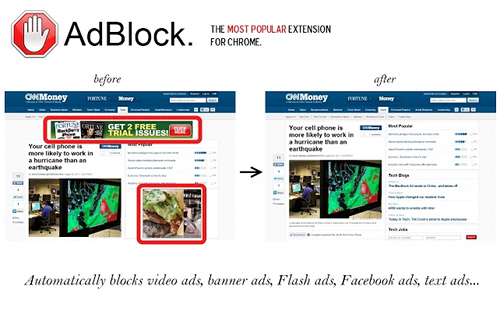
اول شيء يجب فعله لتسريع التصفح هو منع الاعلانات ،AdBlock هو الملحق الاكثر شهرة في الملحقات مع اكثر من 10 ملايين مستخدم، جميع الاعلانات على المدونات او الفايسبوك او كذلك اليوتوب لن يزعجوك بعد الآن .
علبة صغيرة وبسيطة تظهر لك عدد الرسائل الغير المقروءة على جيميل Gmail.، ويمكنك ايضا الضغط على الايقونة لفتح بريد الوارد ، هذا الملحق سيربحك بعض الدقائق المهمة في تصفحك ، وخاصة اذا كنت من الاشخاص الذين يحبون السرعة .
حتى تحفظ كلمات المرور في مكان محمي وسري ، انصحك بتثبيت هذا الملحق على جوجل كروم ، جرب الملحق ولن تندم بحق ، lastPass. يقوم بحفظ كلمات المرور الخاصة بك وكذلك يقترح عليك ملء خانتي اسم المستخدم وكلمة المرور ، وهكذا ليس عليك كل مرة تسجيل الدخول الى موقع ما ان تقوم بملءها بنفسك ، اعطي لهذا الملحق المهمة لذلك ، وهكذا ستربح دقائق ثمينة في تصفحك على جوجل كروم .
كما تعلم ، فجوجل رايدرgoogle raider. ستقف خدماتها في الايام الآتية القليلة ، لذلك اول ما ستفكر فيه هو بديل لgoogle raider. ، ويجب ان نعترف ان Feedly هو بالتأكيد افضل بديل ، هذا الملحق سيمكنك من الوصول السريع الى حائط المواقع التي تتابعها وكذلك يتيح خاصية مشاركة الروابط( الفايسبوك ، تويتر ، ...)
في الماضي كان معروف باسم.“Read it Later” اي "اقرأه لاحقا" ، Pocket سيمكنك من حفظ اي رابط لقراءته لاحقا ، نقرة على زر ستمكنك من حفظ اي صفحة ، فيديو ، او صورة ، بعد ذلك، ستجد جميع الصفحات التي حفظتها في لائحة بسيطة ومنظمة ،لقد قمت بشرح هذا الملحق في درس خاص به ، يمكنك اذهاب اليه من هنا
مع تطبيق الانترنت 100000 ستار( 100000 نجمة) ، جوجل يقترح عليك القيام بجولة في خريطة 100000 نجمة الاكثر اقترابا من الشمس بتقنية 3D ، ويمكنك السفر في الكون الى ما لا نهاية . ولاحظ ان متصفح جوجل كروم ضروري حتى تعمل معك.
2. استخدم عجلة الفأرة للتصغير او التكبير، تنقل عن طريق سحب وازاحة الخريطة .
وهذا فيديو يقدم لكم الخدمة
قم بتصغير صفحاتك المفضلة على جوجل كروم
جوجل كروم يمكنك من تعليق صفحاتك المفضلة على شريط التبويبات للمتصفح .
بهذه الطريقة ستظهر تبويبة الصفحة صغيرة ولا تأخذ مكان كبير في الشريطة اي اعطاء مساحة اضافية لصفحات اخرى، ويمكنك ايضا بسهولة من الرجوع الى الحالة الاصلية للتبويبة .
1. اضغط على الزر الايمن من الفأرة على التبويبة المقصودة ، ثم قم بالضغط على اختيار Epingler l'onglet. اي الاختيار الثالث اذا كان متصفحك بلغة اخرى .
2. التبويبة اذا سيتم نقلها الى بداية الشريط وتبقى دائما ظاهرة ، بالطبع عنوان التبويبة اختفى، حتى لا يبقى الا ايقونة الصفحة المفضلة وايضا احتلال مساحة أقل.
3. لأجل الرجوع الى الحالة الاصلية للتبويبة ،ماعليك الا الذهاب والضغط على زر الايمن للفأرة على التبويبة ، ثم الضغط مرة اخرى على الاختيار الثالث.
كيف اجد الصفحة التي تشغل فيها الموسيقى ؛جوجل كروم
اذا كنت فاتحا العديد من الصفحات على جوجل كروم ، ربما ستجد صعوبة في ايجاد الصفحة التي يلعب فيها الموسيقى او التي تقوم بازعاجك حتى تقوم بقفل تلك الصفحة .
مع الاضافةMuteTab سيمكنك قطع الصوت على الصفحات او التبويبات التي تزعجك.
3. بمجرد الانتهاء من التثبيت ، ستظهر ايقونة جديدة في شريط الادوات.
4. اذا من الآن فصاعد عندما تزعجك موسيقى مصدرها تبويبة مفتوحة على جوجل كروم، اضغط على هذه الايقونة
خلاصة :
اذا تعلمنا في هذا الدرس كيفية القيام بالجولة حول النجوم وكذلك تصغير صفحاتك المفضلة وايضا ايجاد الصفحة التي تشغل فيها الموسيقى على جوجل كروم ، اذن كان هذا الجزء الثاني من سلسلة نصائح وخدع لاستخدام جوجل كروم ، اذا نلتقي في الدرس لآتي من السلسلة .
هل مللت من ضياع معلوماتك على الانترنت؟
لا تتذكر المواقع التي وجدتها مفيدة لك؟ تريد تنظيم مواقعك التي تفضلها ولكن تجد ان الاداة المتصفح لا تفيدك؟
تعتقد ان تفكيرك مشتت على الانترنت؟
ربما ليس لديك الوقت لقراءة الصفحة ؟ فلماذا لا تقرأها لاحقا؟
الحل:
هو خدمة متوفرة على الانترنت ، ومتوفقة مع معظم الاجهزة الالكترونية ، هذه الخدمة تمكنك ببساطة من حفظ صفحات انت تختارها لقراءة تلك الصفحة في وقت لاحق ، اسم هذه الخدمة GETPOCKET، بمعنى احفظه في الجيب ، بهذه الطريقة لن تحتاج الى حفظ جميع الصفحات التي تجدها مفيدة الى المفضلة ، لان المفضلة كما تعلمون تعطيك لائحة من المواقع بدون ترتيب ،
ولكن مع هذه الخدمة التي سيتم شرحها ، سيمكنك ترتيب المواقع الصفحات المفضلة بالشكل الذي تريده ، بالاضافة الى تقديم معاينة للصفحة التي تم حفظها في الخدمة .
وصل مستخدمي هذه الخدمة الى ما يقراب 8 ملايين مستخدم ، انه عدد هائل من المستخدمين مما يبرهن عن فعالية هذه الخدمة . جميع الخدع والنصائح الخاصة بخدمة GETPOCKET في هذا الدرس ، اتمنى ان يفيدكم :
هناك جزء ثاني للدرس ، سنشرح فيه الخدمة الضخمة EVERNOTE
عندما تكون في تبويبة جديدة ، جوجل كروم يقترح عليك اختصارات للمواقع التي قمت بزيارتها مسبقا . مع تطبيق Speed Dial ، يمكنك انشاء صفحة خاصة بك مع الاختصارات ومعاينة للمواقع التي انت تريدها .
اذا عند فتح تبويبة جديدة ، ستجد العديد من المربعات الفارغة .
الآن سنجرب ، ونذهب لاختيار اي موقع تريده بالضغط على ايقونة الاضافة التي ستجدها في الاعلى .
الآن عند الذهاب الى تبويبة جديدة ستجد الموقع الذي قمت بادخاله .
وهذا يمكنك اختيار العديد من المواقع التي تفضلها او تحتاجها دائما عند اضافة تبويبة جديدة. واذا اردت حذف اي موقع من القائمة ، اضغط زر الايمن للفأرة على ذلك الموقع ثم قم باختيار آخر اختيار